Domain loungetische.de kaufen?
Wir ziehen mit dem Projekt
loungetische.de um.
Sind Sie am Kauf der Domain
loungetische.de interessiert?
domain@kv-gmbh.de · 0541-91531010
Domain loungetische.de kaufen?
Warum funktioniert Snipping Tool nicht?
Warum funktioniert Snipping Tool nicht? Gibt es eine Fehlermeldung, die angezeigt wird? Hast du versucht, das Programm neu zu starten oder deinen Computer neu zu starten? Möglicherweise liegt das Problem an fehlenden Berechtigungen oder an einer beschädigten Datei. Hast du die neueste Version des Snipping Tools installiert? **
Wie installiere ich Snipping Tool?
Um das Snipping Tool auf einem Windows-Computer zu installieren, müssen Sie zuerst sicherstellen, dass es nicht bereits auf Ihrem System vorhanden ist. Geben Sie dazu "Snipping Tool" in die Windows-Suchleiste ein. Wenn es nicht gefunden wird, können Sie es über die Systemsteuerung unter "Programme und Funktionen" installieren. Klicken Sie auf "Windows-Funktionen aktivieren oder deaktivieren" und suchen Sie nach dem Snipping Tool. Aktivieren Sie das Kontrollkästchen neben dem Snipping Tool und klicken Sie auf "OK". Das Snipping Tool sollte nun auf Ihrem Computer installiert sein und kann über die Windows-Suche oder das Startmenü geöffnet werden. **

Ähnliche Suchbegriffe für Snipping
Top-Angebote
Produkte zum Begriff Snipping:
-
Eleganter Damen Rucksack Schwarz - Vielseitiger Stil & FunktionalitätDer Coccinelle Beat Generation Small Rucksack (E1TFK140101) ist aus genarbtem, getumbeltem Leder in schwarz. Oberer Reißverschluss, Leder-Tragehenkel, verstellbare Lederrückenriemen mit Schnallen und äußere Fronttasche mit ikonischem Plektrum-Verschluss; drei Innenfächer (eines mit Reißverschluss). Goldfarbene Beschläge, goldgeprägter Coccinelle-Schriftzug.Offizielle Maße: 21 × 27 × 11 cm, 800 g. Material: genarbtes Leder (offizielle Linie; Verkäuferetikett: Leder). Herkunft laut Verkäuferetikett: Italien. Nicht Beat Generation Rucksack Medium E1TFK140201 (ca. 26 × 33 × 15), nicht Beat Soft Kameratasche und nicht Beat Generation Beutel.MerkmaleMarke: CoccinelleModell: Beat Generation Small Rucksack (E1TFK140101)Typ: RucksackFarbe: schwarz (NE001 / 001 Noir)Material: genarbtes LederVerschluss: Reißverschluss; Fronttasche mit Plektrum-VerschlussBeschläge: goldfarbenTrageweise: Henkel und verstellbare RückenriemenMaße (offiziell): 21 × 27 × 11 cm; ca. 800 gHerkunft (Verkäuferetikett): Ita487,99 €*Versand: 0,00 €Sichere Weiterleitung zum Anbieter
-
Casa Padrino Barock Schemel Dunkelblau/Grau/Gold - Handgefertigter Antik Stil Hocker - Barockstil Hocker - Wohnzimmer Möbel im Barockstil - Barockstil Möbel - Barock Möbel - Barock EinrichtungCasa Padrino Barock Schemel Dunkelblau/Grau/Gold - Handgefertigter Antik Stil Hocker - Barockstil Hocker - Wohnzimmer Möbel im Barockstil - Barockstil Möbel - Barock Möbel - Barock Einrichtung. Barock Schemel von Casa Padrino Material: Massivholz, Metall, Polyesterschaum, Stoff Breite ca.: 95 cm Tiefe ca.: 47 cm Höhe ca.: 69 cm Farbe:Dunkelblau/Grau/Gold279,90 €*Versand: 0,00 €Sichere Weiterleitung zum Anbieter
-
Wohnzimmer-Set – GRANDE – 3 Teile, Beige, Funktionalität und StilWohnzimmer-Set – GRANDE – 3 Teile, Beige, Funktionalität und Stil. Modernes Wohnzimmer mit GRANDE System. Zwei Kommoden für großzügigen Stauraum. Regal für Ordnung und dekorative Präsentation. Klare Linien für harmonisches Raumkonzept. Perfekt für ein modernes und stilvolles Wohnzimmer. Produktbeschreibung: Das 3-teilige Wohnzimmer Set aus der Serie GRANDE System kombiniert zwei Kommoden und ein Regal zu einer funktionalen und eleganten Einrichtung. Die beiden Kommoden bieten großzügigen Stauraum für Bücher, Dekoration und persönliche Gegenstände. Das Regal ergänzt die Einrichtung durch praktische Ablagemöglichkeiten und dekorative Präsentation von Lieblingsstücken. Alle Möbelstücke harmonieren in Sandbeige und fügen sich nahtlos in moderne Wohnkonzepte ein. Das Set vereint praktische Nutzung mit zeitlosem Design und sorgt für Ordnung sowie Übersicht im Wohnbereich. Technische Details: Kommode: 103,5 × 133 × 42 cm Kommode: 103,5 × 91 × 42 cm Regal: 133,5 × 17 × 22 cm Höhe: 133 cm665,99 €*Versand: 0,00 €Sichere Weiterleitung zum Anbieter
-
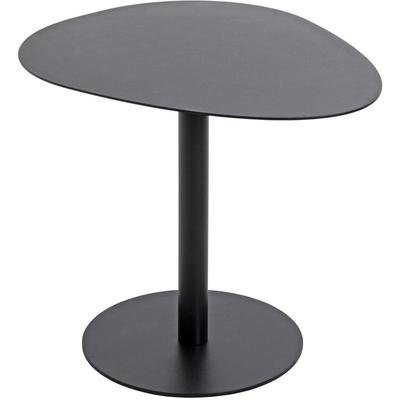
Beistelltisch GILDE "Beistelltisch, organisch, "Organic", Metall, schwarz", schwarz, B:51cm H:42cm T:41cm, 100% Metall, Tische, Beistelltisch, Ablage, Dekoration, modern, Wohnraum, Einrichtung, StellflächeDieser schwarze Metall Beistelltisch im organischen Design wird zum stilvollen Highlight neben Sofa oder Sessel und schafft auf kompakter Fläche Platz für Getränke, Bücher oder eine dekorative Vase. Die pulverbeschichtete Oberfläche wirkt modern,...107,99 €*Versand: 5,95 €Sichere Weiterleitung zum Anbieter


-
Wie öffne ich das Snipping Tool?
Um das Snipping Tool zu öffnen, kannst du entweder die Windows-Suche verwenden und nach "Snipping Tool" suchen. Alternativ kannst du auch die Tastenkombination "Windows-Taste + Shift + S" drücken, um das Snipping Tool direkt zu öffnen. Eine weitere Möglichkeit ist, das Snipping Tool über das Startmenü unter "Windows-Zubehör" zu finden und von dort aus zu öffnen. Du kannst auch einen Rechtsklick auf die Taskleiste machen, "Neu" auswählen und dann "Snipping Tool" anklicken, um es zu öffnen. **
-
Wo werden Snipping Tool Bilder gespeichert?
Das Snipping Tool speichert standardmäßig die erstellten Bilder in der Zwischenablage. Wenn du ein Bild mit dem Snipping Tool aufgenommen hast, kannst du es in ein anderes Programm einfügen, z. B. in ein Bildbearbeitungsprogramm oder in ein Textverarbeitungsprogramm. Von dort aus kannst du das Bild dann speichern, wo du möchtest. Es gibt jedoch auch die Möglichkeit, die Einstellungen des Snipping Tools anzupassen, um die Bilder direkt an einem bestimmten Speicherort zu speichern. Hast du diese Einstellungen bereits geändert oder möchtest du wissen, wo die Standard-Speicherort für Snipping Tool Bilder ist? **
-
Wie funktioniert Snipping Tool Windows 10?
Das Snipping Tool ist ein integriertes Programm in Windows 10, mit dem Benutzer Screenshots erstellen können. Um das Snipping Tool zu verwenden, öffnen Sie es entweder über die Suche in der Taskleiste oder über das Startmenü. Wählen Sie dann die Art des Screenshots aus, den Sie erstellen möchten (Vollbild, rechteckiger Ausschnitt, freie Form oder Fenster). Klicken Sie auf "Neu" und ziehen Sie den Cursor über den Bereich, den Sie erfassen möchten. Anschließend können Sie den Screenshot speichern, kopieren oder bearbeiten. **
-
Was ist das Snipping Tool 3?
Das Snipping Tool 3 ist ein Bildschirmaufnahmeprogramm, das es Benutzern ermöglicht, Screenshots von ihrem Computerbildschirm zu erstellen. Es bietet verschiedene Aufnahmemodi wie Rechteck, Freiform, Fenster oder Vollbild. Mit dem Snipping Tool 3 können Benutzer ihre Screenshots bearbeiten, markieren und speichern, um sie später zu verwenden. Es ist ein nützliches Werkzeug für Präsentationen, Tutorials oder einfach nur zum Teilen von Bildschirminhalten. **

Wie benutze ich das Snipping Tool?
Um das Snipping Tool zu verwenden, öffne zuerst das Programm auf deinem Computer. Klicke dann auf "Neu" und wähle den Bereich aus, den du erfassen möchtest. Du kannst zwischen verschiedenen Arten von Ausschnitten wählen, z.B. Freihand, Rechteck oder Fenster. Nachdem du den gewünschten Bereich ausgewählt hast, kannst du den Ausschnitt speichern, kopieren oder markieren. Du kannst das Snipping Tool auch verwenden, um Notizen oder Markierungen auf dem Bildschirmausschnitt hinzuzufügen. **
Wie finde ich das Snipping Tool?
Das Snipping Tool ist eine integrierte Anwendung in Windows-Betriebssystemen, die es Benutzern ermöglicht, Screenshots zu erstellen. Um das Snipping Tool zu finden, können Sie einfach die Windows-Suche verwenden und nach "Snipping Tool" suchen. Alternativ können Sie auch auf das Startmenü klicken, "Alle Apps" auswählen und nach dem Snipping Tool suchen. Eine weitere Möglichkeit besteht darin, die Tastenkombination "Windows-Taste + Shift + S" zu verwenden, um das Snipping Tool schnell zu öffnen. Wenn Sie das Snipping Tool häufig verwenden, können Sie es auch an die Taskleiste oder den Desktop anheften, um einen schnellen Zugriff zu haben. **
Top-Angebote
Produkte zum Begriff Snipping:
-
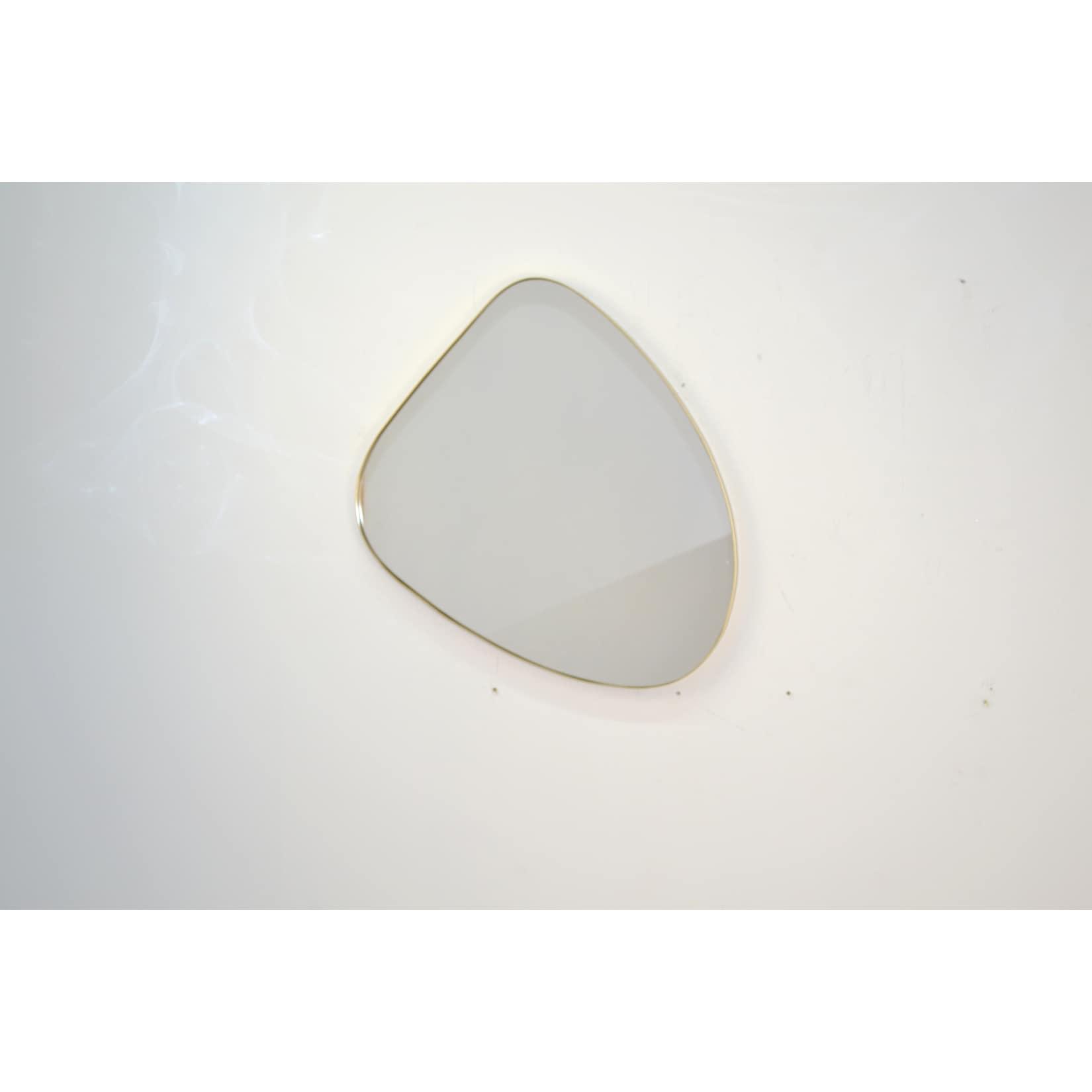
möbel direkt online Wandspiegel Funktionalität trifft DesignModerner Wandspiegel mit Metallrahmen – in Gold oder Silber – stilvoll und vielseitig. Dieser moderne Wandspiegel überzeugt durch seine organische Form und hochwertige Verarbeitung. Der edle Metallrahmen ist in goldfarben oder silberfarben beschichtet erh69,99 €*Versand: 5,95 €Sichere Weiterleitung zum Anbieter
-
Eleganter Damen Rucksack Schwarz - Vielseitiger Stil & FunktionalitätDer Coccinelle Beat Generation Small Rucksack (E1TFK140101) ist aus genarbtem, getumbeltem Leder in schwarz. Oberer Reißverschluss, Leder-Tragehenkel, verstellbare Lederrückenriemen mit Schnallen und äußere Fronttasche mit ikonischem Plektrum-Verschluss; drei Innenfächer (eines mit Reißverschluss). Goldfarbene Beschläge, goldgeprägter Coccinelle-Schriftzug.Offizielle Maße: 21 × 27 × 11 cm, 800 g. Material: genarbtes Leder (offizielle Linie; Verkäuferetikett: Leder). Herkunft laut Verkäuferetikett: Italien. Nicht Beat Generation Rucksack Medium E1TFK140201 (ca. 26 × 33 × 15), nicht Beat Soft Kameratasche und nicht Beat Generation Beutel.MerkmaleMarke: CoccinelleModell: Beat Generation Small Rucksack (E1TFK140101)Typ: RucksackFarbe: schwarz (NE001 / 001 Noir)Material: genarbtes LederVerschluss: Reißverschluss; Fronttasche mit Plektrum-VerschlussBeschläge: goldfarbenTrageweise: Henkel und verstellbare RückenriemenMaße (offiziell): 21 × 27 × 11 cm; ca. 800 gHerkunft (Verkäuferetikett): Ita487,99 €*Versand: 0,00 €Sichere Weiterleitung zum Anbieter
-
Casa Padrino Barock Schemel Dunkelblau/Grau/Gold - Handgefertigter Antik Stil Hocker - Barockstil Hocker - Wohnzimmer Möbel im Barockstil - Barockstil Möbel - Barock Möbel - Barock EinrichtungCasa Padrino Barock Schemel Dunkelblau/Grau/Gold - Handgefertigter Antik Stil Hocker - Barockstil Hocker - Wohnzimmer Möbel im Barockstil - Barockstil Möbel - Barock Möbel - Barock Einrichtung. Barock Schemel von Casa Padrino Material: Massivholz, Metall, Polyesterschaum, Stoff Breite ca.: 95 cm Tiefe ca.: 47 cm Höhe ca.: 69 cm Farbe:Dunkelblau/Grau/Gold279,90 €*Versand: 0,00 €Sichere Weiterleitung zum Anbieter
-
Warum funktioniert Snipping Tool nicht?
Warum funktioniert Snipping Tool nicht? Gibt es eine Fehlermeldung, die angezeigt wird? Hast du versucht, das Programm neu zu starten oder deinen Computer neu zu starten? Möglicherweise liegt das Problem an fehlenden Berechtigungen oder an einer beschädigten Datei. Hast du die neueste Version des Snipping Tools installiert? **
-
Wie installiere ich Snipping Tool?
Um das Snipping Tool auf einem Windows-Computer zu installieren, müssen Sie zuerst sicherstellen, dass es nicht bereits auf Ihrem System vorhanden ist. Geben Sie dazu "Snipping Tool" in die Windows-Suchleiste ein. Wenn es nicht gefunden wird, können Sie es über die Systemsteuerung unter "Programme und Funktionen" installieren. Klicken Sie auf "Windows-Funktionen aktivieren oder deaktivieren" und suchen Sie nach dem Snipping Tool. Aktivieren Sie das Kontrollkästchen neben dem Snipping Tool und klicken Sie auf "OK". Das Snipping Tool sollte nun auf Ihrem Computer installiert sein und kann über die Windows-Suche oder das Startmenü geöffnet werden. **
-
Wie öffne ich das Snipping Tool?
Um das Snipping Tool zu öffnen, kannst du entweder die Windows-Suche verwenden und nach "Snipping Tool" suchen. Alternativ kannst du auch die Tastenkombination "Windows-Taste + Shift + S" drücken, um das Snipping Tool direkt zu öffnen. Eine weitere Möglichkeit ist, das Snipping Tool über das Startmenü unter "Windows-Zubehör" zu finden und von dort aus zu öffnen. Du kannst auch einen Rechtsklick auf die Taskleiste machen, "Neu" auswählen und dann "Snipping Tool" anklicken, um es zu öffnen. **
-
Wo werden Snipping Tool Bilder gespeichert?
Das Snipping Tool speichert standardmäßig die erstellten Bilder in der Zwischenablage. Wenn du ein Bild mit dem Snipping Tool aufgenommen hast, kannst du es in ein anderes Programm einfügen, z. B. in ein Bildbearbeitungsprogramm oder in ein Textverarbeitungsprogramm. Von dort aus kannst du das Bild dann speichern, wo du möchtest. Es gibt jedoch auch die Möglichkeit, die Einstellungen des Snipping Tools anzupassen, um die Bilder direkt an einem bestimmten Speicherort zu speichern. Hast du diese Einstellungen bereits geändert oder möchtest du wissen, wo die Standard-Speicherort für Snipping Tool Bilder ist? **
Ähnliche Suchbegriffe für Snipping
-
Wohnzimmer-Set – GRANDE – 3 Teile, Beige, Funktionalität und StilWohnzimmer-Set – GRANDE – 3 Teile, Beige, Funktionalität und Stil. Modernes Wohnzimmer mit GRANDE System. Zwei Kommoden für großzügigen Stauraum. Regal für Ordnung und dekorative Präsentation. Klare Linien für harmonisches Raumkonzept. Perfekt für ein modernes und stilvolles Wohnzimmer. Produktbeschreibung: Das 3-teilige Wohnzimmer Set aus der Serie GRANDE System kombiniert zwei Kommoden und ein Regal zu einer funktionalen und eleganten Einrichtung. Die beiden Kommoden bieten großzügigen Stauraum für Bücher, Dekoration und persönliche Gegenstände. Das Regal ergänzt die Einrichtung durch praktische Ablagemöglichkeiten und dekorative Präsentation von Lieblingsstücken. Alle Möbelstücke harmonieren in Sandbeige und fügen sich nahtlos in moderne Wohnkonzepte ein. Das Set vereint praktische Nutzung mit zeitlosem Design und sorgt für Ordnung sowie Übersicht im Wohnbereich. Technische Details: Kommode: 103,5 × 133 × 42 cm Kommode: 103,5 × 91 × 42 cm Regal: 133,5 × 17 × 22 cm Höhe: 133 cm665,99 €*Versand: 0,00 €Sichere Weiterleitung zum Anbieter
-
Beistelltisch GILDE "Beistelltisch, organisch, "Organic", Metall, schwarz", schwarz, B:51cm H:42cm T:41cm, 100% Metall, Tische, Beistelltisch, Ablage, Dekoration, modern, Wohnraum, Einrichtung, StellflächeDieser schwarze Metall Beistelltisch im organischen Design wird zum stilvollen Highlight neben Sofa oder Sessel und schafft auf kompakter Fläche Platz für Getränke, Bücher oder eine dekorative Vase. Die pulverbeschichtete Oberfläche wirkt modern,...107,99 €*Versand: 5,95 €Sichere Weiterleitung zum Anbieter
-
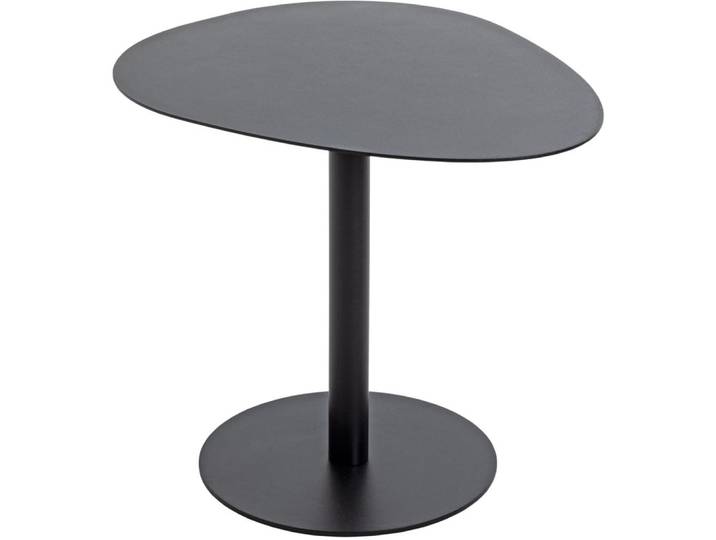
Beistelltisch GILDE Beistelltisch, organisch, Organic , Metall, schwarz , schwarz, B:51cm H:42cm T:41cm, 100% Metall, Tische, Beistelltisch, Ablage, Dekoration, modern, Wohnraum, Einrichtung, StellflächeBeistelltisch GILDE Beistelltisch, organisch, Organic , Metall, schwarz , schwarz, B:51cm H:42cm T:41cm, 100% Metall, Tische, Beistelltisch, Ablage, Dekoration, modern, Wohnraum, Einrichtung, Stellfläche. Dieser schwarze Metall Beistelltisch im organischen Design wird zum stilvollen Highlight neben Sofa oder Sessel und schafft auf kompakter Fläche Platz für Getränke, Bücher oder eine dekorative Vase. Die pulverbeschichtete Oberfläche wirkt modern, ist robust und pflegeleicht, sodass der Tisch auch im lebendigen Alltag eine gute Figur macht. Mit seiner harmonisch geschwungenen Form und der handlichen Größe H.42 x B.51 x T.41 cm fügt sich das wohnliche Möbelstück mühelos in verschiedenste Einrichtungsstile ein und setzt zugleich einen dekorativen Akzent im Wohn- oder Loungebereich., Ausstattung & Funktionen: Art Füße: Bogenfuß, Maßangaben: Breite: 51 cm, Tiefe: 41 cm, Höhe: 42 cm, Höhe Tischplatte: 41 cm, Material: Material Gestell: Metall, Information Materialzusammensetzung: 100% Metall, Farbe: Farbe Füße: schwarz, Farbbezeichnung: schwarz, Optik/Stil: Form: geschwungen, Lieferung & Montage: Lieferumfang: 1, Lieferzustand: montiert, Anzahl Packstücke: 1 Stk., Hinweise: Pflegehinweise: feucht abwischbar cm cm cm Maße:B/H/T: 51cm x 42cm x 41cm cm Farbe:schwarz Material:100% Metall107,99 €*Versand: 5,95 €Sichere Weiterleitung zum Anbieter
-
Plehn, Manja: RaumgestaltungRaumgestaltung , entwickeln und pädagogisch begleiten , Bremsleuchte > Lichter & Leuchten , Erscheinungsjahr: 20210201, Produktform: Kartoniert, Autoren: Plehn, Manja~Appel, Stefan, Seitenzahl/Blattzahl: 95, Abbildungen: Fotos, Keyword: Wohlbefinden; Atmosphäre; Ganztag; Außerschulisch; Lernort; Grundschule; Gebundene Offene Ganztagsschule; Ganztagsbildung; Ganztagsschule; Organisation; Schule; Schulkind; Betreuung; Praxis; Bildung; Impulse; Lebensraum; Raum, Fachschema: Bildungssystem~Bildungswesen~Pädagogik / Schule~Pädagogik / Kindergarten, Vorschulalter, Fachkategorie: Sozialpädagogik~Bildungswesen: Organisation und Verwaltung~Kinder/Jugendliche: Persönliche und soziale Themen~Vorschule und Kindergarten, Sprache: Deutsch, Bildungszweck: für den Primarbereich, Thema: Orientieren, Warengruppe: HC/Kindergarten/Vorschulpädagogik, Fachkategorie: Grundschule und Sekundarstufe I, Thema: Optimieren, Text Sprache: ger, UNSPSC: 49019900, Warenverzeichnis für die Außenhandelsstatistik: 49019900, Verlag: Herder Verlag GmbH, Verlag: Herder Verlag GmbH, Verlag: Verlag Herder GmbH, Länge: 238, Breite: 169, Höhe: 17, Gewicht: 261, Produktform: Kartoniert, Genre: Sozialwissenschaften/Recht/Wirtschaft, Genre: Sozialwissenschaften/Recht/Wirtschaft, eBook EAN: 9783451818813 9783451822162, Herkunftsland: TSCHECHISCHE REPUBLIK (CZ), Katalog: deutschsprachige Titel, Katalog: Gesamtkatalog, Katalog: Lagerartikel, Book on Demand, ausgew. Medienartikel, Relevanz: 0002, Tendenz: -1, Unterkatalog: AK, Unterkatalog: Bücher, Unterkatalog: Hardcover, Unterkatalog: Lagerartikel, WolkenId: 104121020,00 €*Versand: 0,00 €Sichere Weiterleitung zum Anbieter
-
Wie funktioniert Snipping Tool Windows 10?
Das Snipping Tool ist ein integriertes Programm in Windows 10, mit dem Benutzer Screenshots erstellen können. Um das Snipping Tool zu verwenden, öffnen Sie es entweder über die Suche in der Taskleiste oder über das Startmenü. Wählen Sie dann die Art des Screenshots aus, den Sie erstellen möchten (Vollbild, rechteckiger Ausschnitt, freie Form oder Fenster). Klicken Sie auf "Neu" und ziehen Sie den Cursor über den Bereich, den Sie erfassen möchten. Anschließend können Sie den Screenshot speichern, kopieren oder bearbeiten. **
-
Was ist das Snipping Tool 3?
Das Snipping Tool 3 ist ein Bildschirmaufnahmeprogramm, das es Benutzern ermöglicht, Screenshots von ihrem Computerbildschirm zu erstellen. Es bietet verschiedene Aufnahmemodi wie Rechteck, Freiform, Fenster oder Vollbild. Mit dem Snipping Tool 3 können Benutzer ihre Screenshots bearbeiten, markieren und speichern, um sie später zu verwenden. Es ist ein nützliches Werkzeug für Präsentationen, Tutorials oder einfach nur zum Teilen von Bildschirminhalten. **
-
Wie benutze ich das Snipping Tool?
Um das Snipping Tool zu verwenden, öffne zuerst das Programm auf deinem Computer. Klicke dann auf "Neu" und wähle den Bereich aus, den du erfassen möchtest. Du kannst zwischen verschiedenen Arten von Ausschnitten wählen, z.B. Freihand, Rechteck oder Fenster. Nachdem du den gewünschten Bereich ausgewählt hast, kannst du den Ausschnitt speichern, kopieren oder markieren. Du kannst das Snipping Tool auch verwenden, um Notizen oder Markierungen auf dem Bildschirmausschnitt hinzuzufügen. **
-
Wie finde ich das Snipping Tool?
Das Snipping Tool ist eine integrierte Anwendung in Windows-Betriebssystemen, die es Benutzern ermöglicht, Screenshots zu erstellen. Um das Snipping Tool zu finden, können Sie einfach die Windows-Suche verwenden und nach "Snipping Tool" suchen. Alternativ können Sie auch auf das Startmenü klicken, "Alle Apps" auswählen und nach dem Snipping Tool suchen. Eine weitere Möglichkeit besteht darin, die Tastenkombination "Windows-Taste + Shift + S" zu verwenden, um das Snipping Tool schnell zu öffnen. Wenn Sie das Snipping Tool häufig verwenden, können Sie es auch an die Taskleiste oder den Desktop anheften, um einen schnellen Zugriff zu haben. **
* Alle Preise verstehen sich inklusive der gesetzlichen Mehrwertsteuer und ggf. zuzüglich Versandkosten. Die Angebotsinformationen basieren auf den Angaben des jeweiligen Shops und werden über automatisierte Prozesse aktualisiert. Eine Aktualisierung in Echtzeit findet nicht statt, so dass es im Einzelfall zu Abweichungen kommen kann. ** Hinweis: Teile dieses Inhalts wurden von KI erstellt.